Горячие клавишы Level Editor: различия между версиями
м из архива |
мНет описания правки |
||
| (не показана 1 промежуточная версия этого же участника) | |||
| Строка 10: | Строка 10: | ||
| '''Автор''' | | '''Автор''' | ||
| Алексей Макаренков | | Алексей Макаренков | ||
|- | |||
| '''Тип статьи''' | |||
| F.A.Q. | |||
|} | |} | ||
| Строка 30: | Строка 33: | ||
{{reflist|3}} | {{reflist|3}} | ||
[[Категория:F.A.Q.]] | |||
[[Категория:X-Ray SDK]] | [[Категория:X-Ray SDK]] | ||
[[Категория:Level Editor]] | [[Категория:Level Editor]] | ||
[[Категория:Игромания]] | [[Категория:Игромания]] | ||
Текущая версия от 21:39, 13 августа 2026
|
Горячие клавишы Level Editor | |
| Дата публикации |
30 октября 2007 (18 лет) |
| Автор | Алексей Макаренков |
| Тип статьи | F.A.Q. |
Вопрос
Подскажите, пожалуйста, где можно ознакомиться с полным списком горячих клавиш для быстрых переключений в редакторе уровней S.T.A.L.K.E.R. и можно ли модифицировать комбинации хоткеев под себя — переназначить кнопки на выполнение определенных действий?[1]
Ответ
|
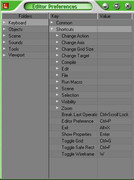
| Переназначаем горячие клавиши в окне Editor Preferences официального редактора карт. |
Ознакомиться со списком хоткеев, а также изменить комбинации клавиш, нацеленных на выполнение определенного действия, вы можете прямо в официальном редакторе уровней[2]. Порядок действий следующий. Запустите приложение LevelEditor.bat из SDK’шного каталога \level_editor. На панели в правой части редактора в поле Scene выберите пункт меню Preferences. В колонке Folders, расположенной в левой части окна настроек, выберите строку Keyboard.
В правой части окна Editor Preferences раскройте каталог Shortcuts. Вы получите полный доступ ко всем горячим клавишам и при необходимости сможете перепрограммировать кнопки на выполнение иных действий. Для этого напротив интересующей вас команды, например Exit, нужно дважды щелкнуть по ячейке левой кнопкой мышки и вбить в поле новое значение.
Источники
- ↑ "Игромания №11/2007" igromania.ru Архивировано 06.10.2007
- ↑ "Горячая линия: игрострой | Журнал "Игромания" №11 (122) 2007" igromania.ru 01.12.2007 Архивировано 14.05.2007