Подвесные объекты в Level Editor: различия между версиями
Новая страница: «{| class="wikitable" style="float:right; margin-left:0.8em; clear:right; text-align: center; font-size:12px; width: 300px;" |- | colspan=2 style="font-size:20px;"…» |
мНет описания правки |
||
| (не показаны 3 промежуточные версии этого же участника) | |||
| Строка 6: | Строка 6: | ||
| '''Дата публикации''' | | '''Дата публикации''' | ||
| | | | ||
{{Дата рождения|31|07|2007|лет}} | {{Дата рождения|31|07|2007|лет}} | ||
|- | |- | ||
| '''Автор''' | | '''Автор''' | ||
| Алексей Макаренков | | Алексей Макаренков | ||
|- | |||
| '''Тип статьи''' | |||
| F.A.Q. | |||
|} | |} | ||
== Вопрос == | |||
На днях я принялся за изучение официального редактора карт для | На днях я принялся за изучение [[X-Ray SDK 0.4|официального редактора карт]] для '''«[[S.T.A.L.K.E.R. - Тень Чернобыля|Сталкера]]»'''<ref>[https://www.igromania.ru/magazine/118/ "Игромания №7(118)" igromania.ru] [https://web.archive.org/web/20090616124331/http://www.igromania.ru/Magazine/118/ Архивировано] 16.06.2009</ref>. Пробежался по ряду модостроительских форумов, заглянул в Википедию. В итоге с основными принципами работы в редакторе ознакомился. Но только с основными: на днях решил создать сложный уровень с лампами, балками, карнизами. И застрял! В итоге понял, что стандартными способами подвесить объекты на что угодно не получится. Помогите решить эту проблему. | ||
== Ответ == | |||
{| class="wikitable" style="float:left; margin-right:0.8em; clear:left; width: 250px;" | {| class="wikitable" style="float:left; margin-right:0.8em; clear:left; width: 250px;" | ||
|- | |- | ||
| style="text-align:center" | <span class="plainlinks">[https:// | | style="text-align:center" | <span class="plainlinks">[https://postimg.cc/XrK6w3bg https://i.postimg.cc/XrK6w3bg/1.jpg]</span> | ||
|- | |- | ||
| При помощи официального редактора уровней «Сталкера» можно добавить на карту любое число ламп, карнизов и других подобных объектов. | | При помощи официального редактора уровней «Сталкера» можно добавить на карту любое число ламп, карнизов и других подобных объектов. | ||
|} | |} | ||
<br clear="all" /> | <br clear="all" /> | ||
Что ж, с удовольствием поможем<ref>[https://www.igromania.ru/article/12035/Goryachaya_liniya_igrostroy.html "Горячая линия: игрострой" igromania.ru] 01.09.2007 [https://web.archive.org/web/20201025025001/https://www.igromania.ru/article/12035/Goryachaya_liniya_igrostroy.html Архивировано] 25.10.2020 (Игромания №119 от 08.2007)</ref>. Запустите редактор, подгрузите в него любую карту и отыщите на ней место, куда бы вы хотели подвесить какой-либо объект. Затем кликните по кнопке '''Spawn Element''' в поле '''Edit Mode''' (на панели в правой части редактора) для активации режима работы со spawn-объектами. Выберите из списка '''Spawns''' внизу панели одну из категорий элементов — '''Physics\Object''' (для подвешивания простой статической конструкции) или '''Physics\Hanging Lamp''' (для подвешивания бьющейся лампы). | |||
Что ж, с удовольствием поможем<ref>[https://www.igromania.ru/article/12035/Goryachaya_liniya_igrostroy.html | |||
После этого активируйте режим размещения объектов (клавиша '''A''' на клавиатуре) и кликните по произвольному месту на карте. Вы увидите, что на уровне появился специальный объект-заготовка в виде белого флажка, за которым пока не закреплена никакая модель. | После этого активируйте режим размещения объектов (клавиша '''A''' на клавиатуре) и кликните по произвольному месту на карте. Вы увидите, что на уровне появился специальный объект-заготовка в виде белого флажка, за которым пока не закреплена никакая модель. | ||
| Строка 34: | Строка 35: | ||
== Источники == | == Источники == | ||
{{ | {{reflist|3}} | ||
[[Категория: | [[Категория:F.A.Q.]] | ||
[[Категория:X-Ray SDK]] | |||
[[Категория:Level Editor]] | |||
[[Категория:Игромания]] | |||
Текущая версия от 21:53, 13 августа 2026
|
Подвесные объекты в Level Editor | |
| Дата публикации |
31 июля 2007 (19 лет) |
| Автор | Алексей Макаренков |
| Тип статьи | F.A.Q. |
Вопрос
На днях я принялся за изучение официального редактора карт для «Сталкера»[1]. Пробежался по ряду модостроительских форумов, заглянул в Википедию. В итоге с основными принципами работы в редакторе ознакомился. Но только с основными: на днях решил создать сложный уровень с лампами, балками, карнизами. И застрял! В итоге понял, что стандартными способами подвесить объекты на что угодно не получится. Помогите решить эту проблему.
Ответ
|
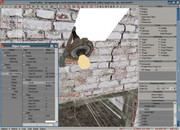
| При помощи официального редактора уровней «Сталкера» можно добавить на карту любое число ламп, карнизов и других подобных объектов. |
Что ж, с удовольствием поможем[2]. Запустите редактор, подгрузите в него любую карту и отыщите на ней место, куда бы вы хотели подвесить какой-либо объект. Затем кликните по кнопке Spawn Element в поле Edit Mode (на панели в правой части редактора) для активации режима работы со spawn-объектами. Выберите из списка Spawns внизу панели одну из категорий элементов — Physics\Object (для подвешивания простой статической конструкции) или Physics\Hanging Lamp (для подвешивания бьющейся лампы).
После этого активируйте режим размещения объектов (клавиша A на клавиатуре) и кликните по произвольному месту на карте. Вы увидите, что на уровне появился специальный объект-заготовка в виде белого флажка, за которым пока не закреплена никакая модель.
Чтобы придать объекту определенную форму, выполните следующие действия. Выделите на карте созданный компонент, щелкните по нему правой кнопкой мышки и в контекстном меню выберите пункт Properties. В открывшемся окне свойств объекта перейдите в директорию Spawn (в поле Folders), загляните в свиток Model в правой части окна инспектора объектов и кликните по кнопке со значком многоточия напротив комментария Visual. В окне браузера объектов выберите произвольную модель, например, шарнирную лампу: physics\light\new_light\light_sharnir_1.
Полдела сделано — модель выбрана, осталось лишь заставить ее свободно качаться относительно поверхности, к которой она крепится, и отбрасывать тени. В противном случае получится стандартный объект, а нам ведь не это нужно? Отыщите параметр Fixed Bones в поле Model и кликните по кнопке со знаком многоточия (находится рядом). В появившемся окне пометьте галочками шарниры, фиксирующие положение лампы относительно выбранной вами поверхности (то есть выберите места прикрепления). В свитке Flags поставьте галочку напротив атрибута Physic, чтобы активировать физику для объекта. Чтобы заставить лампу отбрасывать тени, поставьте флажок напротив пункта Cast Shadow в поле Flags, а в поле Light\Main кликните по кнопке напротив атрибута Bone и в открывшемся окне выберите кость типа bone_lamp. Вот, в принципе, и все.
Источники
- ↑ "Игромания №7(118)" igromania.ru Архивировано 16.06.2009
- ↑ "Горячая линия: игрострой" igromania.ru 01.09.2007 Архивировано 25.10.2020 (Игромания №119 от 08.2007)