Cannot open file "fsgame.ltx": различия между версиями
Перейти к навигации
Перейти к поиску
Новая страница: «<pre> Cannot open file "fsgame.ltx". Check your working folder. </pre> === Ошибка === Движок игры не может прочитать файл ''…» |
мНет описания правки |
||
| (не показано 5 промежуточных версий этого же участника) | |||
| Строка 10: | Строка 10: | ||
Проверьте чтобы файл '''fsgame.ltx''' физически находился в папке с игрой. | Проверьте чтобы файл '''fsgame.ltx''' физически находился в папке с игрой. | ||
Если | Если он есть, тогда возможно исполняемый файл '''XR_3DA.exe''' (ТЧ) или '''xrEngine.exe''' (ЧН/ЗП) запускается неправильно. | ||
Перейдите в папку с игрой, а затем в папку '''bin''', кликните ПКМ по файлу '''XR_3DA.exe''' или '''xrEngine.exe''', и нажмите ''Отправить -> Рабочий стол''. | Перейдите в папку с игрой, а затем в папку '''bin''', кликните ПКМ по файлу '''XR_3DA.exe''' или '''xrEngine.exe''', и нажмите ''Отправить -> Рабочий стол''. | ||
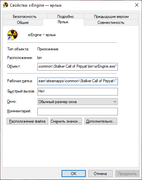
На рабочем столе появится ярлык, кликните по нему ПКМ, и в поле "Рабочая папка" после названия папки с игрой удалите '''\bin''' | На рабочем столе появится ярлык, кликните по нему ПКМ -> Свойства, вкладка "Ярлык", и в поле "Рабочая папка" после названия папки с игрой удалите '''\bin''' | ||
<span class="plainlinks">[https://postimg.cc/YvTk5t7d https://i.postimg.cc/YvTk5t7d/image.png]</span> | <span class="plainlinks">[https://postimg.cc/YvTk5t7d https://i.postimg.cc/YvTk5t7d/image.png]</span> | ||
Запустите игру с этого ярлыка. | |||
Если ошибка повторилась, переместите все файлы из папки '''bin''' в корневую директорию игры, и запустите исполняемый файл снова. | |||
[[Категория:Справочник_ошибок]] | |||
Текущая версия от 15:07, 12 сентября 2022
Cannot open file "fsgame.ltx".
Check your working folder.
Ошибка
Движок игры не может прочитать файл fsgame.ltx.
Решение
Проверьте чтобы файл fsgame.ltx физически находился в папке с игрой.
Если он есть, тогда возможно исполняемый файл XR_3DA.exe (ТЧ) или xrEngine.exe (ЧН/ЗП) запускается неправильно.
Перейдите в папку с игрой, а затем в папку bin, кликните ПКМ по файлу XR_3DA.exe или xrEngine.exe, и нажмите Отправить -> Рабочий стол.
На рабочем столе появится ярлык, кликните по нему ПКМ -> Свойства, вкладка "Ярлык", и в поле "Рабочая папка" после названия папки с игрой удалите \bin
Запустите игру с этого ярлыка.
Если ошибка повторилась, переместите все файлы из папки bin в корневую директорию игры, и запустите исполняемый файл снова.