Изменение текстур: различия между версиями
мНет описания правки |
мНет описания правки |
||
| (не показаны 3 промежуточные версии этого же участника) | |||
| Строка 1: | Строка 1: | ||
{| class="wikitable" style="float:right; margin-left:0.8em; clear:right; text-align: center; font-size:12px; width: 300px;" | {| class="wikitable" style="float:right; margin-left:0.8em; clear:right; text-align: center; font-size:12px; width: 300px;" | ||
|- | |- | ||
| colspan=2 style="font-size:20px;"| | | colspan=2 style="font-size:20px;"| | ||
''' | '''{{PAGENAME}}''' | ||
|- | |- | ||
| '''Автор''' | | '''Автор''' | ||
| BAC9-FLCL | | BAC9-FLCL | ||
|- | |- | ||
| ''' | | '''Дополнили''' | ||
| HellRatz, Charsi | | [[HellRatz]], Charsi | ||
|- | |- | ||
| '''Тип статьи''' | | '''Тип статьи''' | ||
| Строка 30: | Строка 29: | ||
|} | |} | ||
В этой статье вы научитесь добавлять свою иконку новому предмету, делать ретекстур и создавать новый предмет на основе оригинальной модели и текстуры<ref>[http://sdk.stalker-game.com/ru/index.php?title=Изменение_текстур | В этой статье вы научитесь добавлять свою иконку новому предмету, делать ретекстур и создавать новый предмет на основе оригинальной модели и текстуры<ref>[http://sdk.stalker-game.com/ru/index.php?title=Изменение_текстур "Изменение текстур" sdk.stalker-game.com] [https://web.archive.org/web/20211203125137/https://sdk.stalker-game.com/ru/index.php?title=Изменение_текстур Архивировано] 03.12.2021</ref><ref>[http://stalkerin.gameru.net/wiki/index.php?title=Изменение_текстур "Изменение текстур" stalkerin.gameru.net] [https://web.archive.org/web/20240122122108/http://stalkerin.gameru.net/wiki/index.php?title=Изменение_текстур Архивировано] 22.01.2024</ref>. | ||
=== Добавление новой иконки === | === Добавление новой иконки === | ||
| Строка 185: | Строка 184: | ||
<small><references group="Прим." /></small> | <small><references group="Прим." /></small> | ||
== | == Источники == | ||
{{reflist|3}} | {{reflist|3}} | ||
[[Категория:Конфиги]] | |||
[[Категория:Текстуры]] | |||
Текущая версия от 23:17, 14 августа 2026
|
Изменение текстур | |
| Автор | BAC9-FLCL |
| Дополнили | HellRatz, Charsi |
| Тип статьи | руководство |
| Актуальность | ТЧ, ЧН, ЗП |
| Необходимый софт | |
| Необходимые файлы |
ui_icon_equipment.dds |
В этой статье вы научитесь добавлять свою иконку новому предмету, делать ретекстур и создавать новый предмет на основе оригинальной модели и текстуры[1][2].
Добавление новой иконки
Разберем изменение файла gamedata\textures\ui_icon_equipment.dds
Он содержит иконки предметов, отображаемые в инвентаре.
Допустим, вы создали новое оружие, и хотите сделать ему иконку.
Откройте ui_icon_equipment.dds с помощью Photoshop и плагина от NVIDIA.
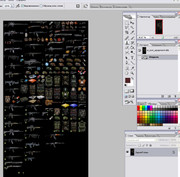
|
| Иконки расположены по сетке 50х50 пикселей |
Включите отображение сетки, для этого перейдите в меню: Редактирование -> Установки -> Направляющие, сетка и фрагменты
И установите в нём следующие значения:
- Линия через каждые: 50
- Единицы измерения: пиксели
- Внутреннее деление на: 1
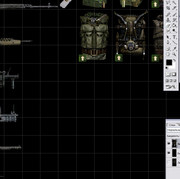
|
| Так выглядит сетка при правильной настройке |
Выберите пункт: Просмотр -> Показать -> Сетку (Ctrl + ')
Иконка должна быть размером 4х2, то есть 200х100 пикселей - это обычный размер иконки для автоматических винтовок.
Выберите место для нее и вставьте.
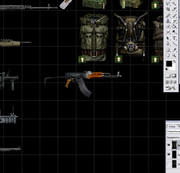
|
| Добавленная иконка[Прим. 1] |
Соответственно иконке, добавьте альфа-канал.
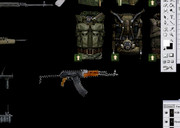
|
Выделите иконку оружия, и перейдите в окно со слоями на закладку: Каналы -> Alpha
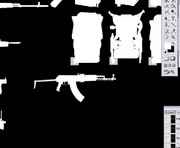
|
После чего залейте выделенное белым.
Объедините слои (Shift+Ctrl+E) и сохраните файл ui_icon_equipment.dds
Выберите пункт: Файл -> Сохранить
И выставьте в появившемся окне следующие настройки:
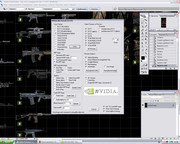
|
Крайне важно выставить следующие параметры:
- Save Format: DXT5 (Interpolated Alpha)
- MIP maps: No MIP maps
Внимание! Для текстур интерфейса (GUI) генерирование MIP maps необходимо отключать, т.к. видеокарта может решить, что отображать нужно не полную текстуру, а какой-то MIP map, из-за этого иконки будут строится попиксельно и будет "каша" на экране. В некоторых модификациях, сделали текстуру главного меню с MIP map, и она при отображении сжималась, оставляя полосы внизу и справа.
Сохраните.
Вот и всё, вы добавили новую иконку.
Присвоение иконки
Допустим, *.ltx файл вашего оружия имеет название wpn_ak47u
Путь: gamedata\config\weapons\w_ak47u.ltx
Откройте его любым текстовым редактором, и найдите в нём следующие строки:
inv_grid_width          = 4
inv_grid_height			= 2
inv_grid_x				= ...
inv_grid_y				= ...
Где:
- inv_grid_width - ширина в сетке 50х50
- inv_grid_height - высота в сетке 50х50
- inv_grid_x - местонахождение по х
- inv_grid_y - местонахождение по y
Ретекстур модели
Замените, например, текстуру банки с энергетиком. Для этого откройте файл item_drink_nonstop.dds
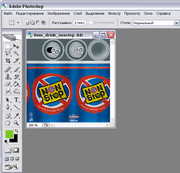
|
И отредактируйте его по своему усмотрению.
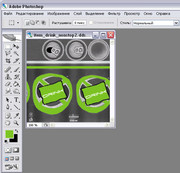
|
| Перерисованная текстура[Прим. 2] |
Сохраните со следующими параметрами:
- Save Format: DXT5 (Interpolated Alpha)
- MIP maps: Generate MIP maps
Внимание! Генерировать MIP maps можно и по желанию, но обычно рекомендуется.
MIP maps — это то, что и LOD для объектов, при удалении текстура "сжимается" или наоборот при приближении становится четче.
Если они не сгенерированны, то видеокарте самой придется этим заниматься каждый раз, а это лишняя нагрузка.
Создание нового предмета на основе оригинала
К чему изменять текстуры обычных предметов, лучше сделать свои - с собственной внешностью. Сделайте новый visual (модель+текстура), который можно будет указать в параметрах нового предмета.
Возьмите модель банки энергетика drink_nonstop.ogf, сделайте его копию и назовите, скажем, drink_green.ogf, после чего откройте его в текстовом редакторе. Метод кустарный, но работающий.
В начале файла вы увидите имя текстуры:
item\item_drink_nonstop
Измените эту строку на:
item\item_drink_green_1
Внимание! Очень важно, чтобы длина строки с текстурой осталась той же, иначе файл не будет работать.
На этом всё, теперь вы можете указать в конфиге своего нового предмета visual drink_green.ogf:
[energy_drink_green]:vodka
$spawn 				= "food and drugs\energy_drink"
inv_name			= energy_drink_green_name
inv_name_short		= energy_drink_green_short_name
visual				= equipments\drink_green.ogf
description			= enc_equipment_energy_drink_green
cost				= 75
Примечание
- ↑ В этом примере, использовано фото АК, которое было вырезано в иконку с помощью Photoshop и инструмента "Лассо", а потом вставлено в ui_icon_equipment.dds, и с помощью "Свободной трансформации" (Ctrl + T) с "Сохранением пропорций" (Shift) уменьшена до нужного размера. После чего снова, применена "Свободная трансформация", и иконка перемещена на нужное место.
- ↑ В этом примере, банка была перерисована с помощью Photoshop, инструментом "Лассо" (или "Прямолинейное лассо") с последующим выделением элементов синего цвета, и закрашиванием их зеленой кистью. А в конце инструментом "Текст" (иконка в виде буквы "Т") и шрифтом "Space Age", была сделана надпись. После чего, с помощью "Свободной трансформации", текст был повернут набок.
Источники
- ↑ "Изменение текстур" sdk.stalker-game.com Архивировано 03.12.2021
- ↑ "Изменение текстур" stalkerin.gameru.net Архивировано 22.01.2024