Создание иконки оружия: различия между версиями
мНет описания правки |
м +категория |
||
| (не показаны 2 промежуточные версии этого же участника) | |||
| Строка 1: | Строка 1: | ||
{| class="wikitable" style="float:right; margin-left:0.8em; clear:right; text-align: center; font-size:12px; width: 300px;" | {| class="wikitable" style="float:right; margin-left:0.8em; clear:right; text-align: center; font-size:12px; width: 300px;" | ||
|- | |- | ||
| Строка 24: | Строка 23: | ||
|} | |} | ||
В этой статье вы научитесь легко, просто и качественно создавать иконки для оружия<ref>[ | В этой статье вы научитесь легко, просто и качественно создавать иконки для оружия<ref>[https://www.amk-team.ru/forum/topic/8216-the-new-weapon-and-its-additionsoc/page/3/#findComment-583796 "Drakoon" amk-team.ru] 09.04.2011</ref>. | ||
= Создание исходного варианта "иконки" = | == Создание исходного варианта "иконки" == | ||
== MilkShape 3D == | === MilkShape 3D === | ||
Откройте world или hud модель оружия (наиболее детальную) в формате [[*.ogf]], с помощью [[MilkShape 3D]] через плагины экспорта\импорта моделей [[MilkShape 3D X-Ray Plugins]]. | Откройте world или hud модель оружия (наиболее детальную) в формате [[*.ogf]], с помощью [[MilkShape 3D]] через плагины экспорта\импорта моделей [[MilkShape 3D X-Ray Plugins]]. | ||
| Строка 57: | Строка 56: | ||
После этого сделайте скриншот экрана (с помощью клавиши "Prnt Scrn") и откройте его в [[Paint.NET]]. | После этого сделайте скриншот экрана (с помощью клавиши "Prnt Scrn") и откройте его в [[Paint.NET]]. | ||
= | == Вставка "иконки". Способ 1 == | ||
== Paint.NET == | === Подготовка в Paint.NET === | ||
{| class="wikitable" style="float:left; margin-right:0.8em; clear:left; width: 250px;" | {| class="wikitable" style="float:left; margin-right:0.8em; clear:left; width: 250px;" | ||
|- | |- | ||
| Строка 93: | Строка 92: | ||
(В [[STALKER_Icon_Editor|SIE]], и в игре, в одной клетке сетки 50 пикселей - т.е. если иконка будет занимать 5 клеток, то надо уменьшать до 250 пикселей). | (В [[STALKER_Icon_Editor|SIE]], и в игре, в одной клетке сетки 50 пикселей - т.е. если иконка будет занимать 5 клеток, то надо уменьшать до 250 пикселей). | ||
=== Вставка "иконки" === | === Вставка "иконки" в Paint.NET=== | ||
{| class="wikitable" style="text-align:center" | {| class="wikitable" style="text-align:center" | ||
| <span class="plainlinks">[https://postimg.cc/bSbhL9tQ https://i.postimg.cc/bSbhL9tQ/8.jpg]</span> | | <span class="plainlinks">[https://postimg.cc/bSbhL9tQ https://i.postimg.cc/bSbhL9tQ/8.jpg]</span> | ||
| Строка 113: | Строка 112: | ||
Выровнить и поставить в нужные координаты можно с помощью [[STALKER_Icon_Editor|SIE]]. | Выровнить и поставить в нужные координаты можно с помощью [[STALKER_Icon_Editor|SIE]]. | ||
= Выравнивание иконки | === Выравнивание иконки в STALKER Icon Editor=== | ||
{| class="wikitable" style="float:left; margin-right:0.8em; clear:left; width: 250px;" | {| class="wikitable" style="float:left; margin-right:0.8em; clear:left; width: 250px;" | ||
|- | |- | ||
| Строка 141: | Строка 139: | ||
Готово. | Готово. | ||
== | == Вставка "иконки". Способ 2 == | ||
=== Подготовка | === Подготовка в Adobe Photoshop === | ||
Давайте рассмотрим, как аналогичным образом сделать "иконку" в [[Adobe Photoshop | Photoshop]]. Этот способ так же избавит от необходимости использовать [[STALKER Icon Editor]].<br> | Давайте рассмотрим, как аналогичным образом сделать "иконку" в [[Adobe Photoshop | Photoshop]]. Этот способ так же избавит от необходимости использовать [[STALKER Icon Editor]].<br> | ||
Для начала вам необходимо подготовить рабочее пространство. Подгрузите ваш файл с "иконками" в [[Adobe Photoshop | Photoshop]]. | Для начала вам необходимо подготовить рабочее пространство. Подгрузите ваш файл с "иконками" в [[Adobe Photoshop | Photoshop]]. | ||
| Строка 177: | Строка 175: | ||
Теперь вы можете наблюдать прозрачный фон. Вам остаётся применить вашу маску, кликнув по ней правой кнопкой мыши и выбрав соответствующий пункт.<br> | Теперь вы можете наблюдать прозрачный фон. Вам остаётся применить вашу маску, кликнув по ней правой кнопкой мыши и выбрав соответствующий пункт.<br> | ||
=== | === Выравнивание иконки в Adobe Photoshop === | ||
Теперь установите разметочную сетку, которая значительно упростит вам задачу и избавит от необходимости использовать [[STALKER Icon Editor]].<br> | Теперь установите разметочную сетку, которая значительно упростит вам задачу и избавит от необходимости использовать [[STALKER Icon Editor]].<br> | ||
Для этого вам необходимо перейти в настройки направляющих и сеток. | Для этого вам необходимо перейти в настройки направляющих и сеток. | ||
| Строка 213: | Строка 211: | ||
{{reflist|3}} | {{reflist|3}} | ||
[[Категория:Конфиги]] | |||
[[Категория:Текстуры]] | |||
[[Категория:F.A.Q.]] | |||
[[Категория:Руководства]] | |||
Текущая версия от 22:06, 13 августа 2026
|
Создание иконки оружия | |
| Автор | Drakoon |
| Дополнил | Samber13 |
| Тип статьи | руководство |
| Актуальность | ТЧ, ЧН, ЗП |
| Необходимый софт | MilkShape 3D, Paint.NET (Adobe Photoshop), STALKER Icon Editor |
| Необходимые файлы | *.ogf модель оружия, ui_icon_equipment.dds |
В этой статье вы научитесь легко, просто и качественно создавать иконки для оружия[1].
Создание исходного варианта "иконки"
MilkShape 3D
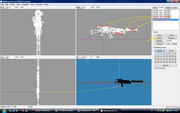
Откройте world или hud модель оружия (наиболее детальную) в формате *.ogf, с помощью MilkShape 3D через плагины экспорта\импорта моделей MilkShape 3D X-Ray Plugins.
|
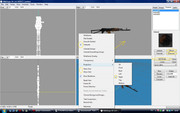
Удалите лишнее с модели (съёмные "обвесы" и модель рук, если открыта hud модель).
|
На виде сбоку выставите нужные параметры и накложите текстуры.
При этом в параметрах "Diffuse" и "Emissive" выберите белый цвет (чтобы модель с текстурой стала светлой).
|
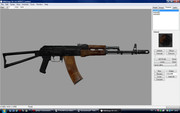
Выберите вид сбоку крупным планом и приблизьте модель, как можно ближе (удобнее всего с помощью колёсика мышки при зажатой клавише "Shift") и выровняйте (с помощью мышки при зажатой клавише "Ctrl").
После этого сделайте скриншот экрана (с помощью клавиши "Prnt Scrn") и откройте его в Paint.NET.
Вставка "иконки". Способ 1
Подготовка в Paint.NET
|
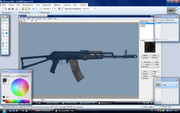
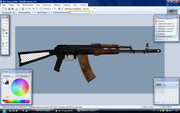
Выделите на скриншоте модель и обрежьте края по выделению.
|
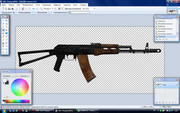
Монотонный серый цвет можно легко вырезать с помощью инструмента "Волшебная палочка" - делается это всё буквально за несколько секуннд.
(Не забывайте про сквозные отверстия внутри вырезаемого.)
|
| Результат вырезания |
|
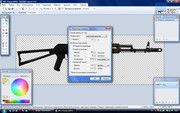
Уменьшите изображение до нужных размеров.
(В SIE, и в игре, в одной клетке сетки 50 пикселей - т.е. если иконка будет занимать 5 клеток, то надо уменьшать до 250 пикселей).
Вставка "иконки" в Paint.NET
|
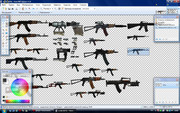
|
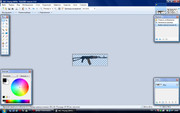
Откройте параллельно файл gamedata\textures\ui_icon_equipment.dds с иконками и перенесите сделанную иконку туда.
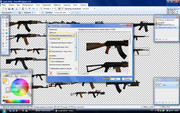
|
Сохраните.
В принципе, на этом всё.
Но иконка может находиться не ровно в нужном месте.
Выровнить и поставить в нужные координаты можно с помощью SIE.
Выравнивание иконки в STALKER Icon Editor
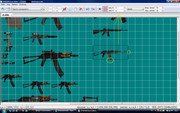
|
Откройте файл и перенесите в нём иконку в нужное свободное место, либо сначала выравняйте её, если она неровно стоит.
Для выравнивания можно использовать инструменты, находящиеся на верхней панели.
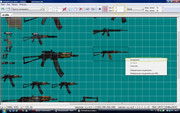
|
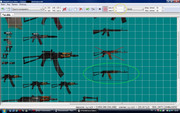
Сдвиньте сетку так, как вам нужно, чтобы иконка в ней нормально располагалась.
Потом выделите и скопируйте её.
|
Верните сетку на исходную, а после этого вставьте скопированную иконку.
Теперь она находится в сетке ровно. Исходный вариант можно удалить.
Готово.
Вставка "иконки". Способ 2
Подготовка в Adobe Photoshop
Давайте рассмотрим, как аналогичным образом сделать "иконку" в Photoshop. Этот способ так же избавит от необходимости использовать STALKER Icon Editor.
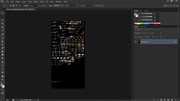
Для начала вам необходимо подготовить рабочее пространство. Подгрузите ваш файл с "иконками" в Photoshop.
|
Вы увидите, что ваши "иконки" находятся на чёрном фоне. Новички этого пугаются, но на самом деле всё просто. В файле *.dds ваша "прозрачность" находится на альфа-канале.
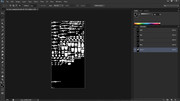
Перейдите во вкладку с каналами, выделите ваш альфа-канал и скопируйте его.
|
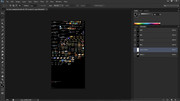
Теперь выделите ваши RGB-каналы и перейдите к слоям. Выделите ваш основной слой и примените к нему маску. И снова перейдите к списку каналов.
Вы увидите, что появился канал вашей маски. Вставьте скопированную альфу на канал маски.
|
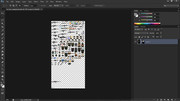
После вставки, удалите альфа-канал, переключитесь на RGB-каналы и перейдите к слоям.
|
Теперь вы можете наблюдать прозрачный фон. Вам остаётся применить вашу маску, кликнув по ней правой кнопкой мыши и выбрав соответствующий пункт.
Выравнивание иконки в Adobe Photoshop
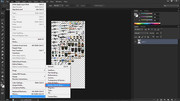
Теперь установите разметочную сетку, которая значительно упростит вам задачу и избавит от необходимости использовать STALKER Icon Editor.
Для этого вам необходимо перейти в настройки направляющих и сеток.
|
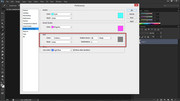
Выставите следующие параметры. За единицу измерения возьмите пиксели. Линия сетки через каждые 50 пикселей. А подразделению выставите единицу.
|
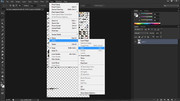
Сохраните ваши изменения. Для отображения сетки нажмите на сочетание клавиш Ctrl + ' или же включите отображение вручную, как указано на скриншоте ниже.
|
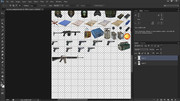
Вы можете наблюдать вашу сетку. Теперь антологичным способом, описанным выше, подгоните вашу иконку под необходимые размеры. В этом примере, это 5 на 2.
|
После того, как вы настроили вашу иконку, можете смело сохранять ваш файл в формат *.dds DXT5 No MIP maps.
Источники
- ↑ "Drakoon" amk-team.ru 09.04.2011