Создание иконки оружия: различия между версиями
мНет описания правки |
Перезагрузил картинки |
||
| Строка 32: | Строка 32: | ||
{| class="wikitable" style="float:left; margin-right:0.8em; clear:left; width: 250px;" | {| class="wikitable" style="float:left; margin-right:0.8em; clear:left; width: 250px;" | ||
|- | |- | ||
| style="text-align:center"| <span class="plainlinks">[https:// | | style="text-align:center"| <span class="plainlinks">[https://postimg.cc/TKtZV44z https://i.postimg.cc/TKtZV44z/1.jpg]</span> | ||
|} | |} | ||
<br><br><br><br><br><br><br> | <br><br><br><br><br><br><br> | ||
Удалите лишнее с модели (съёмные "обвесы" и модель рук, если открыта hud модель). | Удалите лишнее с модели (съёмные "обвесы" и модель рук, если открыта hud модель). | ||
{| class="wikitable" style="float:left; margin-right:0.8em; clear:left; width: 250px;" | {| class="wikitable" style="float:left; margin-right:0.8em; clear:left; width: 250px;" | ||
|- | |- | ||
| style="text-align:center"| <span class="plainlinks">[https:// | | style="text-align:center"| <span class="plainlinks">[https://postimg.cc/cKj2j8ZT https://i.postimg.cc/cKj2j8ZT/2.jpg]</span> | ||
|} | |} | ||
<br><br><br><br><br><br><br> | <br><br><br><br><br><br><br> | ||
На виде сбоку выставите нужные параметры и накложите текстуры.<br> | На виде сбоку выставите нужные параметры и накложите текстуры.<br> | ||
При этом в параметрах "Diffuse" и "Emissive" выберите белый цвет (чтобы модель с текстурой стала светлой). | При этом в параметрах "Diffuse" и "Emissive" выберите белый цвет (чтобы модель с текстурой стала светлой). | ||
| Строка 49: | Строка 47: | ||
{| class="wikitable" style="float:left; margin-right:0.8em; clear:left; width: 250px;" | {| class="wikitable" style="float:left; margin-right:0.8em; clear:left; width: 250px;" | ||
|- | |- | ||
| style="text-align:center"| <span class="plainlinks">[https:// | | style="text-align:center"| <span class="plainlinks">[https://postimg.cc/NyJB0Mtr https://i.postimg.cc/NyJB0Mtr/3.jpg]</span> | ||
|} | |} | ||
<br><br><br><br><br><br><br> | <br><br><br><br><br><br><br> | ||
Выберите вид сбоку крупным планом и приблизьте модель, как можно ближе (удобнее всего с помощью колёсика мышки при зажатой клавише "Shift") и выровняйте (с помощью мышки при зажатой клавише "Ctrl").<br> | Выберите вид сбоку крупным планом и приблизьте модель, как можно ближе (удобнее всего с помощью колёсика мышки при зажатой клавише "Shift") и выровняйте (с помощью мышки при зажатой клавише "Ctrl").<br> | ||
<br> | <br> | ||
После этого сделайте скриншот экрана (с помощью клавиши "Prnt Scrn") и откройте его в [[Paint.NET]]. | После этого сделайте скриншот экрана (с помощью клавиши "Prnt Scrn") и откройте его в [[Paint.NET]]. | ||
= Подготовка "иконки" к вставке = | = Подготовка "иконки" к вставке = | ||
| Строка 62: | Строка 58: | ||
{| class="wikitable" style="float:left; margin-right:0.8em; clear:left; width: 250px;" | {| class="wikitable" style="float:left; margin-right:0.8em; clear:left; width: 250px;" | ||
|- | |- | ||
| style="text-align:center"| <span class="plainlinks">[https:// | | style="text-align:center"| <span class="plainlinks">[https://postimg.cc/k629RmMY https://i.postimg.cc/k629RmMY/4.jpg]</span> | ||
|} | |} | ||
<br><br><br><br><br><br><br> | <br><br><br><br><br><br><br> | ||
Выделите на скриншоте модель и обрежьте края по выделению. | Выделите на скриншоте модель и обрежьте края по выделению. | ||
{| class="wikitable" style="float:left; margin-right:0.8em; clear:left; width: 250px;" | {| class="wikitable" style="float:left; margin-right:0.8em; clear:left; width: 250px;" | ||
|- | |- | ||
| style="text-align:center"| <span class="plainlinks">[https:// | | style="text-align:center"| <span class="plainlinks">[https://postimg.cc/cgPWQbrx https://i.postimg.cc/cgPWQbrx/5.jpg]</span> | ||
|} | |} | ||
<br><br><br><br><br><br><br> | <br><br><br><br><br><br><br> | ||
Монотонный серый цвет можно легко вырезать с помощью инструмента "Волшебная палочка" - делается это всё буквально за несколько секуннд.<br> | Монотонный серый цвет можно легко вырезать с помощью инструмента "Волшебная палочка" - делается это всё буквально за несколько секуннд.<br> | ||
(Не забывайте про сквозные отверстия внутри вырезаемого.) | (Не забывайте про сквозные отверстия внутри вырезаемого.) | ||
| Строка 79: | Строка 73: | ||
{| class="wikitable" style="float:left; margin-right:0.8em; clear:left; width: 250px;" | {| class="wikitable" style="float:left; margin-right:0.8em; clear:left; width: 250px;" | ||
|- | |- | ||
| style="text-align:center"| <span class="plainlinks">[https:// | | style="text-align:center"| <span class="plainlinks">[https://postimg.cc/CdfSFSQz https://i.postimg.cc/CdfSFSQz/6.jpg]</span> | ||
|- | |- | ||
| Результат вырезания | | Результат вырезания | ||
|} | |} | ||
<br><br><br><br><br><br><br> | <br><br><br><br><br><br><br> | ||
{| class="wikitable" style="float:left; margin-right:0.8em; clear:left; width: 250px;" | {| class="wikitable" style="float:left; margin-right:0.8em; clear:left; width: 250px;" | ||
|- | |- | ||
| style="text-align:center"| <span class="plainlinks">[https:// | | style="text-align:center"| <span class="plainlinks">[https://postimg.cc/bsc8rW7L https://i.postimg.cc/bsc8rW7L/7.jpg]</span> | ||
|} | |} | ||
<br><br><br><br><br><br><br><br> | <br><br><br><br><br><br><br><br> | ||
Уменьшите изображение до нужных размеров.<br> | Уменьшите изображение до нужных размеров.<br> | ||
(В [[STALKER_Icon_Editor|SIE]], и в игре, в одной клетке сетки 50 пикселей - т.е. если иконка будет занимать 5 клеток, то надо уменьшать до 250 пикселей). | (В [[STALKER_Icon_Editor|SIE]], и в игре, в одной клетке сетки 50 пикселей - т.е. если иконка будет занимать 5 клеток, то надо уменьшать до 250 пикселей). | ||
=== Вставка "иконки" === | === Вставка "иконки" === | ||
{| class="wikitable" style="text-align:center" | {| class="wikitable" style="text-align:center" | ||
| <span class="plainlinks">[https:// | | <span class="plainlinks">[https://postimg.cc/bSbhL9tQ https://i.postimg.cc/bSbhL9tQ/8.jpg]</span> | ||
| <span class="plainlinks">[https:// | | <span class="plainlinks">[https://postimg.cc/BjJ0cDQK https://i.postimg.cc/BjJ0cDQK/9.jpg]</span> | ||
|} | |} | ||
| Строка 105: | Строка 96: | ||
{| class="wikitable" style="float:left; margin-right:0.8em; clear:left; width: 250px;" | {| class="wikitable" style="float:left; margin-right:0.8em; clear:left; width: 250px;" | ||
|- | |- | ||
| style="text-align:center"| <span class="plainlinks">[https:// | | style="text-align:center"| <span class="plainlinks">[https://postimg.cc/BXT3KNs3 https://i.postimg.cc/BXT3KNs3/10.jpg]</span> | ||
|} | |} | ||
<br><br><br><br><br><br><br> | <br><br><br><br><br><br><br> | ||
Сохраните.<br> | Сохраните.<br> | ||
В принципе, на этом всё.<br> | В принципе, на этом всё.<br> | ||
| Строка 114: | Строка 104: | ||
Но иконка может находиться не ровно в нужном месте.<br> | Но иконка может находиться не ровно в нужном месте.<br> | ||
Выровнить и поставить в нужные координаты можно с помощью [[STALKER_Icon_Editor|SIE]]. | Выровнить и поставить в нужные координаты можно с помощью [[STALKER_Icon_Editor|SIE]]. | ||
= Выравнивание иконки по координатам = | = Выравнивание иконки по координатам = | ||
| Строка 120: | Строка 109: | ||
{| class="wikitable" style="float:left; margin-right:0.8em; clear:left; width: 250px;" | {| class="wikitable" style="float:left; margin-right:0.8em; clear:left; width: 250px;" | ||
|- | |- | ||
| style="text-align:center"| <span class="plainlinks">[https:// | | style="text-align:center"| <span class="plainlinks">[https://postimg.cc/jDvr85Lk https://i.postimg.cc/jDvr85Lk/11.jpg]</span> | ||
|} | |} | ||
<br><br><br><br><br><br><br> | <br><br><br><br><br><br><br> | ||
Откройте файл и перенесите в нём иконку в нужное свободное место, либо сначала выравняйте её, если она неровно стоит.<br> | Откройте файл и перенесите в нём иконку в нужное свободное место, либо сначала выравняйте её, если она неровно стоит.<br> | ||
Для выравнивания можно использовать инструменты, находящиеся на верхней панели. | Для выравнивания можно использовать инструменты, находящиеся на верхней панели. | ||
{| class="wikitable" style="float:left; margin-right:0.8em; clear:left; width: 250px;" | {| class="wikitable" style="float:left; margin-right:0.8em; clear:left; width: 250px;" | ||
|- | |- | ||
| style="text-align:center"| <span class="plainlinks">[https:// | | style="text-align:center"| <span class="plainlinks">[https://postimg.cc/v1NwsN7r https://i.postimg.cc/v1NwsN7r/12.jpg]</span> | ||
|} | |} | ||
<br><br><br><br><br><br><br> | <br><br><br><br><br><br><br> | ||
Сдвиньте сетку так, как вам нужно, чтобы иконка в ней нормально располагалась.<br> | Сдвиньте сетку так, как вам нужно, чтобы иконка в ней нормально располагалась.<br> | ||
Потом выделите и скопируйте её.<br> | Потом выделите и скопируйте её.<br> | ||
{| class="wikitable" style="float:left; margin-right:0.8em; clear:left; width: 250px;" | {| class="wikitable" style="float:left; margin-right:0.8em; clear:left; width: 250px;" | ||
|- | |- | ||
| style="text-align:center"| <span class="plainlinks">[https:// | | style="text-align:center"| <span class="plainlinks">[https://postimg.cc/bDScN9LK https://i.postimg.cc/bDScN9LK/13.jpg]</span> | ||
|} | |} | ||
<br><br><br><br><br><br><br> | <br><br><br><br><br><br><br> | ||
Верните сетку на исходную, а после этого вставьте скопированную иконку.<br> | Верните сетку на исходную, а после этого вставьте скопированную иконку.<br> | ||
Теперь она находится в сетке ровно. Исходный вариант можно удалить.<br> | Теперь она находится в сетке ровно. Исходный вариант можно удалить.<br> | ||
Готово. | Готово. | ||
== Adobe Photoshop == | == Adobe Photoshop == | ||
| Строка 154: | Строка 137: | ||
{| class="wikitable" style="float:left; margin-right:0.8em; clear:left; width: 250px;" | {| class="wikitable" style="float:left; margin-right:0.8em; clear:left; width: 250px;" | ||
|- | |- | ||
| style="text-align:center"| <span class="plainlinks">[https:// | | style="text-align:center"| <span class="plainlinks">[https://postimg.cc/sBXCbrWf https://i.postimg.cc/sBXCbrWf/14.jpg]</span> | ||
|} | |} | ||
<br><br><br><br><br><br><br> | <br><br><br><br><br><br><br> | ||
Вы увидите, что ваши "иконки" находятся на чёрном фоне. Новички этого пугаются, но на самом деле всё просто. В файле [[*.dds]] ваша "прозрачность" находится на '''альфа-канале'''.<br> | Вы увидите, что ваши "иконки" находятся на чёрном фоне. Новички этого пугаются, но на самом деле всё просто. В файле [[*.dds]] ваша "прозрачность" находится на '''альфа-канале'''.<br> | ||
Перейдите во вкладку с каналами, выделите ваш альфа-канал и скопируйте его. | Перейдите во вкладку с каналами, выделите ваш альфа-канал и скопируйте его. | ||
{| class="wikitable" style="float:left; margin-right:0.8em; clear:left; width: 250px;" | {| class="wikitable" style="float:left; margin-right:0.8em; clear:left; width: 250px;" | ||
|- | |- | ||
| style="text-align:center"| <span class="plainlinks">[https:// | | style="text-align:center"| <span class="plainlinks">[https://postimg.cc/8f88Ff0s https://i.postimg.cc/8f88Ff0s/15.jpg]</span> | ||
|} | |} | ||
<br><br><br><br><br><br><br> | <br><br><br><br><br><br><br> | ||
Теперь выделите ваши RGB-каналы и перейдите к слоям. Выделите ваш основной слой и примените к нему '''маску'''. И снова перейдите к списку каналов.<br> | Теперь выделите ваши RGB-каналы и перейдите к слоям. Выделите ваш основной слой и примените к нему '''маску'''. И снова перейдите к списку каналов.<br> | ||
Вы увидите, что появился канал вашей маски. Вставьте скопированную альфу на канал маски. | Вы увидите, что появился канал вашей маски. Вставьте скопированную альфу на канал маски. | ||
{| class="wikitable" style="float:left; margin-right:0.8em; clear:left; width: 250px;" | {| class="wikitable" style="float:left; margin-right:0.8em; clear:left; width: 250px;" | ||
|- | |- | ||
| style="text-align:center"| <span class="plainlinks">[https:// | | style="text-align:center"| <span class="plainlinks">[https://postimg.cc/qzTV4nK5 https://i.postimg.cc/qzTV4nK5/16.jpg]</span> | ||
|} | |} | ||
<br><br><br><br><br><br><br> | <br><br><br><br><br><br><br> | ||
После вставки, удалите альфа-канал, переключитесь на RGB-каналы и перейдите к слоям. | После вставки, удалите альфа-канал, переключитесь на RGB-каналы и перейдите к слоям. | ||
{| class="wikitable" style="float:left; margin-right:0.8em; clear:left; width: 250px;" | {| class="wikitable" style="float:left; margin-right:0.8em; clear:left; width: 250px;" | ||
|- | |- | ||
| style="text-align:center"| <span class="plainlinks">[https:// | | style="text-align:center"| <span class="plainlinks">[https://postimg.cc/T5nzn2z0 https://i.postimg.cc/T5nzn2z0/17.jpg]</span> | ||
|} | |} | ||
<br><br><br><br><br><br><br> | <br><br><br><br><br><br><br> | ||
Теперь вы можете наблюдать прозрачный фон. Вам остаётся применить вашу маску, кликнув по ней правой кнопкой мыши и выбрав соответствующий пункт.<br> | Теперь вы можете наблюдать прозрачный фон. Вам остаётся применить вашу маску, кликнув по ней правой кнопкой мыши и выбрав соответствующий пункт.<br> | ||
=== Включение и настройка сетки === | === Включение и настройка сетки === | ||
| Строка 193: | Строка 168: | ||
{| class="wikitable" style="float:left; margin-right:0.8em; clear:left; width: 250px;" | {| class="wikitable" style="float:left; margin-right:0.8em; clear:left; width: 250px;" | ||
|- | |- | ||
| style="text-align:center"| <span class="plainlinks">[https:// | | style="text-align:center"| <span class="plainlinks">[https://postimg.cc/dDdPbnhC https://i.postimg.cc/dDdPbnhC/18.jpg]</span> | ||
|} | |} | ||
<br><br><br><br><br><br><br> | <br><br><br><br><br><br><br> | ||
Выставите следующие параметры. За единицу измерения возьмите пиксели. Линия сетки через каждые 50 пикселей. А подразделению выставите единицу. | Выставите следующие параметры. За единицу измерения возьмите пиксели. Линия сетки через каждые 50 пикселей. А подразделению выставите единицу. | ||
{| class="wikitable" style="float:left; margin-right:0.8em; clear:left; width: 250px;" | {| class="wikitable" style="float:left; margin-right:0.8em; clear:left; width: 250px;" | ||
|- | |- | ||
| style="text-align:center"| <span class="plainlinks">[https:// | | style="text-align:center"| <span class="plainlinks">[https://postimg.cc/SJf0ss7N https://i.postimg.cc/SJf0ss7N/19.jpg]</span> | ||
|} | |} | ||
<br><br><br><br><br><br><br> | <br><br><br><br><br><br><br> | ||
Сохраните ваши изменения. Для отображения сетки нажмите на сочетание клавиш '''Ctrl + '''' или же включите отображение вручную, как указано на скриншоте ниже. | Сохраните ваши изменения. Для отображения сетки нажмите на сочетание клавиш '''Ctrl + '''' или же включите отображение вручную, как указано на скриншоте ниже. | ||
{| class="wikitable" style="float:left; margin-right:0.8em; clear:left; width: 250px;" | {| class="wikitable" style="float:left; margin-right:0.8em; clear:left; width: 250px;" | ||
|- | |- | ||
| style="text-align:center"| <span class="plainlinks">[https:// | | style="text-align:center"| <span class="plainlinks">[https://postimg.cc/3k8sDTnj https://i.postimg.cc/3k8sDTnj/20.jpg]</span> | ||
|} | |} | ||
<br><br><br><br><br><br><br> | <br><br><br><br><br><br><br> | ||
Вы можете наблюдать вашу сетку. Теперь антологичным способом, описанным выше, подгоните вашу иконку под необходимые размеры. В этом примере, это 5 на 2. | Вы можете наблюдать вашу сетку. Теперь антологичным способом, описанным выше, подгоните вашу иконку под необходимые размеры. В этом примере, это 5 на 2. | ||
{| class="wikitable" style="float:left; margin-right:0.8em; clear:left; width: 250px;" | {| class="wikitable" style="float:left; margin-right:0.8em; clear:left; width: 250px;" | ||
|- | |- | ||
| style="text-align:center"| <span class="plainlinks">[https:// | | style="text-align:center"| <span class="plainlinks">[https://postimg.cc/d7Dg49ML https://i.postimg.cc/d7Dg49ML/21.jpg]</span> | ||
|} | |} | ||
<br><br><br><br><br><br><br> | <br><br><br><br><br><br><br> | ||
После того, как вы настроили вашу иконку, можете смело сохранять ваш файл в формат [[*.dds]] DXT5 No MIP maps.<br> | После того, как вы настроили вашу иконку, можете смело сохранять ваш файл в формат [[*.dds]] DXT5 No MIP maps.<br> | ||
== Источник == | == Источник == | ||
{{ | {{reflist|3}} | ||
[[Категория:Игровые архивы]][[Категория:Конфиги]][[Категория:Текстуры]][[Категория:F.A.Q.]] | [[Категория:Игровые архивы]][[Категория:Конфиги]][[Категория:Текстуры]][[Категория:F.A.Q.]] | ||
Версия от 22:06, 26 июня 2022
|
Создание иконки оружия | |
| Автор | Drakoon |
| Дополнил | Samber13 |
| Тип статьи | руководство |
| Актуальность | ТЧ, ЧН, ЗП |
| Необходимый софт | MilkShape 3D, Paint.NET (Adobe Photoshop), STALKER Icon Editor |
| Необходимые файлы | *.ogf модель оружия, ui_icon_equipment.dds |
В этой статье вы научитесь легко, просто и качественно создавать иконки для оружия[1].
Создание исходного варианта "иконки"
MilkShape 3D
Откройте world или hud модель оружия (наиболее детальную) в формате *.ogf, с помощью MilkShape 3D через плагины экспорта\импорта моделей MilkShape 3D X-Ray Plugins.
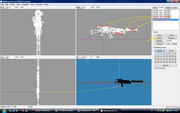
|
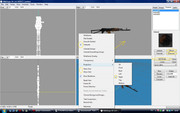
Удалите лишнее с модели (съёмные "обвесы" и модель рук, если открыта hud модель).
|
На виде сбоку выставите нужные параметры и накложите текстуры.
При этом в параметрах "Diffuse" и "Emissive" выберите белый цвет (чтобы модель с текстурой стала светлой).
|
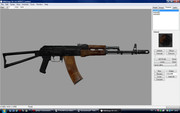
Выберите вид сбоку крупным планом и приблизьте модель, как можно ближе (удобнее всего с помощью колёсика мышки при зажатой клавише "Shift") и выровняйте (с помощью мышки при зажатой клавише "Ctrl").
После этого сделайте скриншот экрана (с помощью клавиши "Prnt Scrn") и откройте его в Paint.NET.
Подготовка "иконки" к вставке
Paint.NET
|
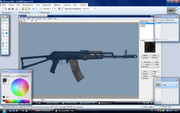
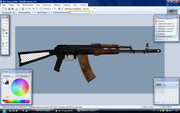
Выделите на скриншоте модель и обрежьте края по выделению.
|
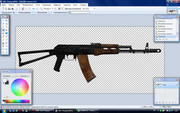
Монотонный серый цвет можно легко вырезать с помощью инструмента "Волшебная палочка" - делается это всё буквально за несколько секуннд.
(Не забывайте про сквозные отверстия внутри вырезаемого.)
|
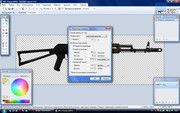
| Результат вырезания |
|
Уменьшите изображение до нужных размеров.
(В SIE, и в игре, в одной клетке сетки 50 пикселей - т.е. если иконка будет занимать 5 клеток, то надо уменьшать до 250 пикселей).
Вставка "иконки"
|
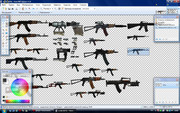
|
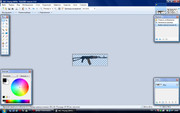
Откройте параллельно файл gamedata\textures\ui_icon_equipment.dds с иконками и перенесите сделанную иконку туда.
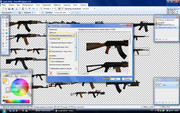
|
Сохраните.
В принципе, на этом всё.
Но иконка может находиться не ровно в нужном месте.
Выровнить и поставить в нужные координаты можно с помощью SIE.
Выравнивание иконки по координатам
STALKER Icon Editor
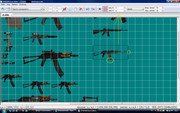
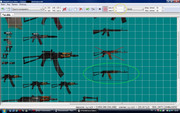
|
Откройте файл и перенесите в нём иконку в нужное свободное место, либо сначала выравняйте её, если она неровно стоит.
Для выравнивания можно использовать инструменты, находящиеся на верхней панели.
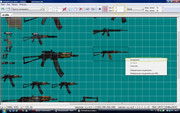
|
Сдвиньте сетку так, как вам нужно, чтобы иконка в ней нормально располагалась.
Потом выделите и скопируйте её.
|
Верните сетку на исходную, а после этого вставьте скопированную иконку.
Теперь она находится в сетке ровно. Исходный вариант можно удалить.
Готово.
Adobe Photoshop
Подготовка файла с "иконками"
Давайте рассмотрим, как аналогичным образом сделать "иконку" в Photoshop. Этот способ так же избавит от необходимости использовать STALKER Icon Editor.
Для начала вам необходимо подготовить рабочее пространство. Подгрузите ваш файл с "иконками" в Photoshop.
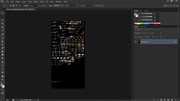
|
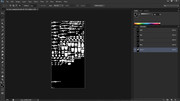
Вы увидите, что ваши "иконки" находятся на чёрном фоне. Новички этого пугаются, но на самом деле всё просто. В файле *.dds ваша "прозрачность" находится на альфа-канале.
Перейдите во вкладку с каналами, выделите ваш альфа-канал и скопируйте его.
|
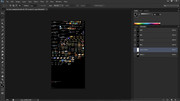
Теперь выделите ваши RGB-каналы и перейдите к слоям. Выделите ваш основной слой и примените к нему маску. И снова перейдите к списку каналов.
Вы увидите, что появился канал вашей маски. Вставьте скопированную альфу на канал маски.
|
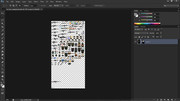
После вставки, удалите альфа-канал, переключитесь на RGB-каналы и перейдите к слоям.
|
Теперь вы можете наблюдать прозрачный фон. Вам остаётся применить вашу маску, кликнув по ней правой кнопкой мыши и выбрав соответствующий пункт.
Включение и настройка сетки
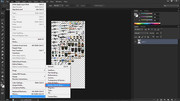
Теперь установите разметочную сетку, которая значительно упростит вам задачу и избавит от необходимости использовать STALKER Icon Editor.
Для этого вам необходимо перейти в настройки направляющих и сеток.
|
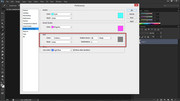
Выставите следующие параметры. За единицу измерения возьмите пиксели. Линия сетки через каждые 50 пикселей. А подразделению выставите единицу.
|
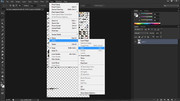
Сохраните ваши изменения. Для отображения сетки нажмите на сочетание клавиш Ctrl + ' или же включите отображение вручную, как указано на скриншоте ниже.
|
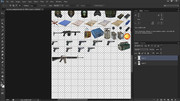
Вы можете наблюдать вашу сетку. Теперь антологичным способом, описанным выше, подгоните вашу иконку под необходимые размеры. В этом примере, это 5 на 2.
|
После того, как вы настроили вашу иконку, можете смело сохранять ваш файл в формат *.dds DXT5 No MIP maps.