SciTE
|
SciTE | |
| Разработчик | Neil Hodgson & Contributors |
| Версия | 3.55 .102RU от 1 мая 2017 (9 лет) |
| Тип | Текстовый редактор |
| Платформа | Windows |
| Форматы файлов | смотрите список поддерживаемых |
| Официальный сайт | scintilla.org |
SciTE[1][2] — это текстовый редактор, основанный на мощном компоненте для редактирования Scintilla.
| Ссылки на скачивание | |||
|---|---|---|---|
| SciTE Ru-Board Edition[3] | https://drive.google.com/file/d/1P9Ya1DXIpX8qiWllDr8hxQk-kWrq5r6M/view?usp=sharing | ||
Первоначально созданный для демонстрации, он перерос в общем-то в полезный редактор с возможностями для создания и запуска программ. Редактирование текста в нём осуществляется также, как и в большинстве редакторов Windows, при этом он имеет функцию автоматической подсветки синтаксиса.
| Список поддерживаемых форматов файлов | |
|---|---|
| Язык | Форматы файлов |
| Ada | *.ads, *.adb |
| Apache Conf | *.conf |
| Assembler x86/x64 | *.asm |
| Bash | *.sh, *.bsh |
| C/C++ | *.c, *.cc, *.cpp, *.cxx, *.cs, *.vala, *.h, *.hh, *.hxx, *.hpp, *.ipp, *.dlg, *.rc, *.rc2, *.mak |
| CSS | *.css |
| D | *.d |
| Fortran | *.f, *.for, *.f90, *.f95, *.f2k |
| IDL | *.idl, *.odl |
| Java | *.java |
| JavaScript | *.js, *.es, *.ts |
| Lua | *.lua |
| Matlab | *.m |
| Objective Caml | *.ml, *.mli |
| Pascal | *.dpr, *.dpk, *.pas, *.dfm, *.inc, *.pp |
| Perl | *.pl, *.pm |
| PHP | *.php, *.php3, *.phtml |
| Properties | *.ini, *.inf, *.reg, *.url, *.cfg, *.cnf |
| Python | *.py, *.pyw |
| Ruby | *.rb, *.rbw |
| SQL | *.sql |
| Tcl | *.tcl |
| Text | *.txt, *.log, *.lst, *.doc, *.diz, *.nfo |
| VB | *.vb, *.vbp, *.vbs, *.bas, *.frm, *.cls, *.ctl, *.pag, *.dsr, *.dob |
| Web | *.html, *.htm, *.asp, *.shtml, *.css, *.xml, *.docbook, *.jsp |
| YAML | *.yaml |
| Список языков поддерживающих подсветку синтаксиса |
|---|
|
Язык файла определяется по расширению этого файла, однако с помощью меню Подсветка (Language) можно установить другой язык.
Особенности Ru-Board Edition
- В сборке используется перекомпилированное ядро оригинального SciTE, в исходный код которого умельцы форума Ru-Board внесли более 100 модификаций, значительно расширяющих функционал и исправляющих некоторые ошибки.
- Настройки более продуманны, структуированы и снабжены подробными комментариями.
- Подключено более 50 оригинальных скриптов на *.lua, *.js, *.vbs, *.hta, выполняющих любые желания программиста.
- Русифицированный интерфейс, переведенные на русский и дополненные пояснениями файлы справки.
|
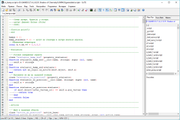
| Интерфейс в Windows 10 |
Установка
Распакуйте архив, запустите SciTE_Setup.exe, и установите в удобную для вас директорию.
Дополнительно
| Ассоциации форматов файлов с синтаксисом[4] |
|---|
|
Чтобы в SciTE синтаксис автоматически применялся к файлу при его открытии, необходимо дописать нужному синтаксису расширение открываемого файла. Для этого, перейдите в меню Настройки -> Подключенные настройки, и выберите "Открыть ..." LUAlua.properties — найдите в нём строку INIothers.properties — найдите в нём строку |
| Рекомендованные настройки |
|---|
|
| Lua Syntax Checker |
|---|
|
По умолчанию, в редакторе он выключен. Чтобы его включить, перейдите в меню Настройки -> Открыть файл пользовательских настроек, и запишите в него следующий код: command.separator.113.$(file.patterns.lua)=1
command.parent.113.$(file.patterns.lua)=1
command.name.113.$(file.patterns.lua)=Syntax Lua Checker
command.113.$(file.patterns.lua)= dostring local file_path = props['FilePath'] \
local res, err = pcall(loadfile,file_path) \
if err==nil then res, err = pcall(dofile,file_path) end \
if res then print(file_path .. " -- syntax OK") else \
local line = err:match(':(%d+):') \
if line then editor:GotoLine(line-1) end \
print(err) \
end
command.mode.113.$(file.patterns.lua)=subsystem:lua,savebefore:yes
command.shortcut.113.$(file.patterns.lua)=Alt+S
CN_LSC=113
Таким образом, при нажатии комбинации клавиш Alt + S, текущий открытый файл будет проверен на ошибки в синтаксисе Lua. Результаты можно будет увидеть в консоли внизу. Если ошибка найдена, автоматически перейдёте к строке с ней. Для большего удобства, можно также добавить кнопку на панель редактора. Для этого, перейдите в меню Настройки -> Подключенные настройки -> Открыть toolbar_cool.properties Найдите в нём строку |