Выделение и видимость объектов в Level Editor: различия между версиями
Новая страница: «__NOTOC__ {| class="wikitable" style="float:right; margin-left:0.8em; clear:right; text-align: center; font-size:12px; width: 300px;" |- | colspan=2 style="font-s…» |
Перезагрузил картинки |
||
| (не показана 1 промежуточная версия этого же участника) | |||
| Строка 12: | Строка 12: | ||
|- | |- | ||
| '''Актуальность''' | | '''Актуальность''' | ||
| [[X-Ray SDK 0.4]] | | [[X-Ray SDK 0.4]] / [[X-Ray SDK 0.5|0.5]] / [[X-Ray SDK 0.7|0.7]] | ||
|} | |} | ||
Для выделения объектов необходимо перейти в режим выделения<ref>Документация к X-Ray SDK 0.7 от | Для выделения объектов необходимо перейти в режим выделения<ref>Документация к X-Ray SDK 0.7 от '''GSC Game World'''</ref>: | ||
{| class="wikitable" style="float:left; margin-right:0.8em; clear:left;" | {| class="wikitable" style="float:left; margin-right:0.8em; clear:left; width: 250px;" | ||
|- | |- | ||
| style="text-align:center" | <span class="plainlinks">[https:// | | style="text-align:center" | <span class="plainlinks">[https://postimg.cc/R3Dz7gM7 https://i.postimg.cc/R3Dz7gM7/1.png]</span> | ||
|} | |} | ||
<br clear="all" /> | <br clear="all" /> | ||
| Строка 27: | Строка 27: | ||
{| class="wikitable" style="float:left; margin-right:0.8em; clear:left; width: 250px;" | {| class="wikitable" style="float:left; margin-right:0.8em; clear:left; width: 250px;" | ||
|- | |- | ||
| style="text-align:center" | <span class="plainlinks">[https:// | | style="text-align:center" | <span class="plainlinks">[https://postimg.cc/S2YbDcsw https://i.postimg.cc/S2YbDcsw/2.png]</span> | ||
|- | |- | ||
| Выделить объект можно только в том случае, если его тип соответствует выбранному режиму редактирования. Сменить режим можно, выбрав необходимый '''Edit Mode''' на основном '''Toolbar''''е. | | Выделить объект можно только в том случае, если его тип соответствует выбранному режиму редактирования. Сменить режим можно, выбрав необходимый '''Edit Mode''' на основном '''Toolbar''''е. | ||
| Строка 35: | Строка 35: | ||
Дополнительная работа с выделением осуществляется через меню '''Selection''', раздела '''Tools''' основного '''Toolbar''''а. | Дополнительная работа с выделением осуществляется через меню '''Selection''', раздела '''Tools''' основного '''Toolbar''''а. | ||
{| class="wikitable" style="float:left; margin-right:0.8em; clear:left;" | {| class="wikitable" style="float:left; margin-right:0.8em; clear:left; width: 250px;" | ||
|- | |- | ||
| style="text-align:center" | <span class="plainlinks">[https:// | | style="text-align:center" | <span class="plainlinks">[https://postimg.cc/Mfk24XfX https://i.postimg.cc/Mfk24XfX/3.png]</span> | ||
|} | |} | ||
<br clear="all" /> | <br clear="all" /> | ||
| Строка 43: | Строка 43: | ||
Также, объекты можно выделять через окно '''Object List''', раздел '''Scene''' основного '''Toolbar''''а. В окне '''Object List''' показываются только объекты, тип которых соответствует выбранному режиму редактирования. | Также, объекты можно выделять через окно '''Object List''', раздел '''Scene''' основного '''Toolbar''''а. В окне '''Object List''' показываются только объекты, тип которых соответствует выбранному режиму редактирования. | ||
{| class="wikitable" style="float:left; margin-right:0.8em; clear:left;" | {| class="wikitable" style="float:left; margin-right:0.8em; clear:left; width: 250px;" | ||
|- | |- | ||
| style="text-align:center" | <span class="plainlinks">[https:// | | style="text-align:center" | <span class="plainlinks">[https://postimg.cc/GTkw1rvK https://i.postimg.cc/GTkw1rvK/4.png]</span> | ||
|} | |} | ||
<br clear="all" /> | <br clear="all" /> | ||
| Строка 51: | Строка 51: | ||
Не нужные в данный момент объекты могут быть временно скрыты. Это никак не влияет на объект в самой игре, и существует исключительно для удобства работы в Level Editor'е. Скрытие и показ объекта можно осуществить через меню '''Visibility''', раздела '''Tools''' основного '''Toolbar''''а. Также, это можно сделать через '''Object List''', раздел Scene основного '''Toolbar''''а. | Не нужные в данный момент объекты могут быть временно скрыты. Это никак не влияет на объект в самой игре, и существует исключительно для удобства работы в Level Editor'е. Скрытие и показ объекта можно осуществить через меню '''Visibility''', раздела '''Tools''' основного '''Toolbar''''а. Также, это можно сделать через '''Object List''', раздел Scene основного '''Toolbar''''а. | ||
{| class="wikitable" style="float:left; margin-right:0.8em; clear:left;" | {| class="wikitable" style="float:left; margin-right:0.8em; clear:left; width: 250px;" | ||
|- | |- | ||
| style="text-align:center" | <span class="plainlinks">[https:// | | style="text-align:center" | <span class="plainlinks">[https://postimg.cc/xqHSmGBm https://i.postimg.cc/xqHSmGBm/5.png]</span> | ||
|} | |} | ||
<br clear="all" /> | <br clear="all" /> | ||
== Источники == | == Источники == | ||
{{ | {{reflist|3}} | ||
[[Категория:X-Ray_SDK]][[Категория:Level Editor]] | [[Категория:X-Ray_SDK]][[Категория:Level Editor]] | ||
Текущая версия от 19:16, 27 июня 2022
|
Выделение и видимость объектов в Level Editor | |
| Автор | GSC Game World |
| Тип статьи | справка |
| Актуальность | X-Ray SDK 0.4 / 0.5 / 0.7 |
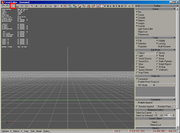
Для выделения объектов необходимо перейти в режим выделения[1]:
|
Объекты выделяются нажатием на них левой кнопки мыши (LMB). Также, перемещая мышь при нажатой левой кнопке мыши, можно выделять несколько объектов рамкой. Добавить или убрать объект из выделения можно щелчком мыши с нажатой клавишей Control (Ctrl+LMB).

|
| Выделить объект можно только в том случае, если его тип соответствует выбранному режиму редактирования. Сменить режим можно, выбрав необходимый Edit Mode на основном Toolbar'е. |
Дополнительная работа с выделением осуществляется через меню Selection, раздела Tools основного Toolbar'а.

|
Также, объекты можно выделять через окно Object List, раздел Scene основного Toolbar'а. В окне Object List показываются только объекты, тип которых соответствует выбранному режиму редактирования.

|
Не нужные в данный момент объекты могут быть временно скрыты. Это никак не влияет на объект в самой игре, и существует исключительно для удобства работы в Level Editor'е. Скрытие и показ объекта можно осуществить через меню Visibility, раздела Tools основного Toolbar'а. Также, это можно сделать через Object List, раздел Scene основного Toolbar'а.

|
Источники
- ↑ Документация к X-Ray SDK 0.7 от GSC Game World