MilkShape 3D X-Ray Plugins: различия между версиями
Перейти к навигации
Перейти к поиску
мНет описания правки |
м переоформлены ссылки |
||
| (не показаны 4 промежуточные версии этого же участника) | |||
| Строка 5: | Строка 5: | ||
'''MilkShape 3D X-Ray Plugins''' | '''MilkShape 3D X-Ray Plugins''' | ||
<span class="plainlinks">[https:// | <span class="plainlinks">[https://postimg.cc/RNxHpc1c https://i.postimg.cc/RNxHpc1c/1.png]</span> | ||
|- | |- | ||
| '''Разработчик''' | | '''Разработчик''' | ||
| bardak | | [[bardak]] | ||
|- | |- | ||
| '''Модифицировали''' | | '''Модифицировали''' | ||
| Строка 28: | Строка 28: | ||
|} | |} | ||
'''MilkShape 3D X-Ray Plugins'''<ref>[http://www.amk-team.ru/forum/user/16052-charsi/ | '''MilkShape 3D X-Ray Plugins'''<ref>[http://www.amk-team.ru/forum/user/16052-charsi/ "Charsi" amk-team.ru]</ref> — это набор плагинов для работы с объектами игры и '''X-Ray SDK''' в [[MilkShape 3D]]. | ||
{| class="mw-collapsible mw-collapsed wikitable" | {| class="mw-collapsible mw-collapsed wikitable" | ||
! colspan= | ! colspan=2| Ссылки на скачивание и установка | ||
|- style="text-align: center;" | |||
| style="width: 150px"| MilkShape 3D X-Ray Plugins || {{#lst:Все файлы для загрузки|milk3d_xr}} | |||
|- | |- | ||
| colspan=2| | |||
# Распакуйте архив '''MS3D Plugins 20140514.zip''' и переместите файлы в корневую директорию '''MilkShape 3D'''. | |||
# Откройте файл '''xray_path.ltx''' любым [[:Категория:Текстовые_редакторы|текстовым редактором]]. | |||
| | |||
| | |||
# Откройте файл '''xray_path.ltx''' любым [[:Категория:Текстовые_редакторы|текстовым редактором]] | |||
# Измените путь в параметре <code>$sdk_root$</code> на свой. | # Измените путь в параметре <code>$sdk_root$</code> на свой. | ||
|- | |- | ||
! colspan= | ! colspan=2| Опционально | ||
|- style="text-align: center;" | |||
| style="width: 150px"| Visual C++ 2015 Redistributable || | |||
'''x86''' | |||
{{#lst:Все файлы для загрузки|vccplus2015}}<br> | |||
'''x64''' | |||
{{#lst:Все файлы для загрузки|vccplus2015_64}} | |||
|- | |- | ||
| 2 | | colspan=2| | ||
Необходимая для работы утилиты Third-party библиотека. Запустите инсталлятор, и установите. | |||
| | |||
|} | |} | ||
== Возможности == | |||
* Импорт моделей игры в формате [[*.ogf]] | * Импорт моделей игры в формате [[*.ogf]] | ||
* Загрузка анимации '''SDK''' в формате [[*.skl]] | * Загрузка анимации '''SDK''' в формате [[*.skl]] | ||
| Строка 84: | Строка 76: | ||
Иначе будут обработаны все face'ы в модели. | Иначе будут обработаны все face'ы в модели. | ||
== Использование == | |||
# Импортируйте модель (не забудьте поставить галочку '''Auto Smooth''' на вкладке '''Groups''') | # Импортируйте модель (не забудьте поставить галочку '''Auto Smooth''' на вкладке '''Groups''') | ||
# Выделите всё сочетанием клавиш '''Ctrl + A''', и соедините все вертексы '''Ctrl + W''' | # Выделите всё сочетанием клавиш '''Ctrl + A''', и соедините все вертексы '''Ctrl + W''' | ||
| Строка 91: | Строка 83: | ||
== Возможные ошибки и их исправление == | == Возможные ошибки и их исправление == | ||
{| class="mw-collapsible mw-collapsed wikitable" | |||
! Отсутствие плагинов в списке | |||
|- | |||
| | |||
Установите '''Microsoft Visual C++ Redistributable x86''' | |||
|} | |||
{| class="mw-collapsible mw-collapsed wikitable" | {| class="mw-collapsible mw-collapsed wikitable" | ||
! Отсутствие текстур | ! Отсутствие текстур | ||
| Строка 97: | Строка 95: | ||
{| class="wikitable" style="float:left; margin-right:0.8em; clear:left; width: 250px;" | {| class="wikitable" style="float:left; margin-right:0.8em; clear:left; width: 250px;" | ||
|- | |- | ||
| style="text-align:center" | <span class="plainlinks">[https:// | | style="text-align:center" | <span class="plainlinks">[https://postimg.cc/4n9c18cf https://i.postimg.cc/4n9c18cf/2.png]</span> | ||
|} | |} | ||
<br clear="all" /> | <br clear="all" /> | ||
| Строка 120: | Строка 118: | ||
# Присвойте параметру '''''Animation FPS''''' значение равное '''30.00''' | # Присвойте параметру '''''Animation FPS''''' значение равное '''30.00''' | ||
|} | |} | ||
== Источники == | == Источники == | ||
{{ | {{reflist|3}} | ||
[[Категория:Утилиты для моддинга]] | [[Категория:Утилиты для моддинга]][[Категория:Плагины]] | ||
Текущая версия от 01:05, 16 июля 2026
|
MilkShape 3D X-Ray Plugins
| |
| Разработчик | bardak |
| Модифицировали | Kamikazze, Charsi |
| Версия | от 14 мая 2017 года |
| Тип | Плагин |
| Платформа | MilkShape 3D |
| Форматы файлов | *.object, *.skl, *.ogf, *.dm |
| История версий | |
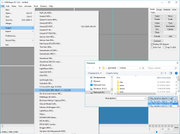
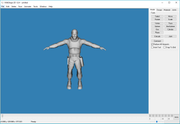
MilkShape 3D X-Ray Plugins[1] — это набор плагинов для работы с объектами игры и X-Ray SDK в MilkShape 3D.
| Ссылки на скачивание и установка | |
|---|---|
| MilkShape 3D X-Ray Plugins | modFAQ ; MEGA ; CloudMail ; ЯндексДиск |
| |
| Опционально | |
| Visual C++ 2015 Redistributable |
x86
modFAQ ; microsoft.com |
|
Необходимая для работы утилиты Third-party библиотека. Запустите инсталлятор, и установите. | |
Возможности
- Импорт моделей игры в формате *.ogf
- Загрузка анимации SDK в формате *.skl
- Экспорт моделей в формат *.object для SDK
- Экспорт анимации из сцены в формат *.skl для SDK
- Motion Extractor для сохранения анимации из *.ogf в *.skl в папке import X-Ray SDK
- Model Information для получения информации о модели: материалы, кости, *.omf, userdata.
- NPC Converter для автоматической переконвертации моделей персонажей из ТЧ в ЧН\ЗП и обратно.
- Refresh Textures для исправления потери информации о текстуре при переносе частей моделей между моделями.
Пример:act\act_stalker.dds— до потери.act_stalker.dds— после потери, имя текстуры сократилось до имени файла.
Чтобы исправить, из префикса имени файла получается имя папки, после чего перезагружается текстура в сцене.
| X-Ray Run LUA script |
|---|
|
Угол сглаживания задается в файле plugin.lua в строке local smooth_angle = 50Для обработки только выделенных face'ов выставляется флажок local selected_only = trueИначе будут обработаны все face'ы в модели. Использование
|
Возможные ошибки и их исправление
| Отсутствие плагинов в списке |
|---|
|
Установите Microsoft Visual C++ Redistributable x86 |
| Отсутствие текстур | |
|---|---|
Текстуры могут не отображаться по нескольким причинам:
Проверьте:
|
| Неправильный импорт анимаций[2] |
|---|
|
Импорт анимаций *.skl осуществляется с 30 fps, соответствующим значению в X-Ray SDK. В MilkShape 3D по умолчанию = 24 fps, поэтому следует исправить его значение:
|
Источники
- ↑ "Charsi" amk-team.ru
- ↑ Составлено по информации от Charsi