Создание динамического объекта
|
Создание динамического объекта | |
| Автор | tambovski |
| Дополнил | aka_sektor |
| Тип статьи | руководство |
| Актуальность | ТЧ |
| Необходимый софт | 3ds Max, 3ds Max X-Ray tools, X-Ray SDK 0.4 |
Данное руководство объясняет принципы создания и добавления динамического объекта в игру S.T.A.L.K.E.R.[1]
3ds Max
Моделирование
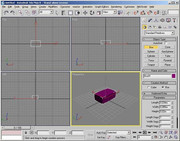
Запустите 3ds Max и попробуйте для начала создать простую модель, например, прямоугольный куб.
Для этого в закладке Standart Primitives нажмите кнопку Box, а расстяните куб до нужной формы.
|
Текстурирование
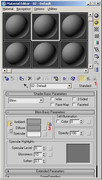
С помощью Material Editor (клавиша М по умолчанию) назначьте созданной модели куба текстуру.
Например, используйте текстуру игры: gamedata\textures\wpn\wpn_pkm_lenta.dds
В ином случае, создайте свою текстуру или измените уже существующую с помощью: Adobe Photoshop и NVIDIA Texture Tools.
Если потребуется, настройте ее внешний вид в Material Editor.
|
Для настройки внешнего вида более сложных моделей, опытные пользователи 3ds Max используют модификатор Unwrap UVW.
Масштабирование
Чтобы избежать проблем с несоответствием пропорций модели игровому миру, измените систему измерений на метрическую:
- Перейдите во вкладку: Customize -> Units Setup
- Выберите Metric -> System Unit Setup
- Выберите Meters -> OK -> OK
Затем с помощью инструмента Select and Scale (клавиша R по умолчанию) подкорректируйте размер модели, если требуется.
Для большей наглядности, можете импортировать в 3D-сцену какую-нибудь модель из игры, например, оружие "АК-74"
Создание "костей"
Для правильной работы в игре, модели требуется создать кости:
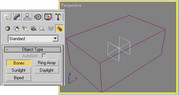
1) Перейдите во вкладку: Create -> Systems -> Bones
2) Создайте пару костей внутри ранее созданной модели куба приблизительно такого вида, как на скриншоте:
|
3) Первой кости укажите имя, например, kost.
Второй кости имя не требуется, позже её можно будет удалить.
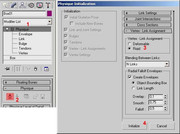
4) Выделите модель куба и в закладке Modifier List — добавьте ей модификатор Physique (метка №1).
Во вкладке модификатора Physique нажмите на кнопку Attach to Node (метка №2), затем кликните по проименованной кости (в данном случае: kost) и в развернувшемся списке выберите Riquid (метка №3), после чего нажмите кнопку Initialize (метка №4).
|
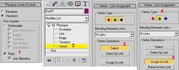
5) Во вкладке Physique level of Detail измените параметр Skin Update на Rigid (метка №1).
В дереве модификатора Physique, выберите Vertex (метка №2), а затем выделите все вершины модели куба при нажатой кнопке Select (метка №3), после чего выберите тип вершин Rigid (метка №4) и нажмите кнопку Assign to Link (метка №5) и кликните по проименованной кости (в данном случае: kost).
|
Обратите внимание! Динамические модели в X-Ray Engine не могут содержать более 64 костей[2].
Экспорт в игру
Чтобы модель работала в игре, её требуется правильно настроить и экспортировать из X-Ray SDK.
Экспорт из 3ds Max в SDK
Прежде всего нужно экспортировать модель из формата 3ds Max в формат SDK.
Для этого используйте набор скриптов: 3ds Max X-Ray tools.
С их помощью, модель формата *max конвертируется в формат *.object, читаемый X-Ray SDK.
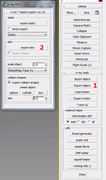
Выделите модель куба, затем перейдите в закладку Utilites, далее в закладке x-ray tools, нажмите кнопку Export object (метка №1), и в появившемся окне нажмите кнопку export skin(метка №2).
|
Сохраните полученный *object-файл, и проверьте лог на отсутствие ошибок.
Импорт в SDK
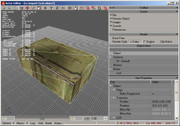
Запустите Actor Editor из состава X-Ray SDK и загрузите полученный *.object-файл: Scene -> File -> Load...
|
| Модель загружена в SDK |
В панели Object Items указаны все характеристики объекта, но отредактировать нужно только Surfaces и Bones.
В Surfaces задаются материалы и шейдеры объекта.
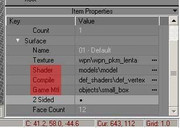
Раскройте список Surfaces, выберите 01-Default (это название материала указанное в 3ds Max) и установите следующие параметры:
Shader: models/model
Compile: def_shaders/def_vertex
Game Mtl: objects/small_box
|
Использовать можно и другие параметры, соответствующие смыслу модели из списка X-Ray материалов.
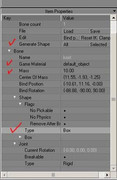
Далее, кости. Раскройте список Bones и выберите проименованную кость (в данном случае: kost):
- Нажмите напротив Generate Shape кнопку All
- Настройте вес параметром Mass
- Game Material можно оставить default_object
- Укажите Type выбрав (в данном случае) Box.
Если требуется, объект можно вращать, двигать и масштабировать в SDK.
|
Экспорт из SDK в игру
Динамический объект настроен, осталось импортировать его в формат игры (*ogf-файл) выбрав: Scene -> File -> Export -> Export OGF...
Для быстрого теста, можете например, в конфиге болта прописать world-моделью полученный динамический объект, зайти в игру, и побросаться им вместо болта.
Готово!
Источники
- ↑ "Создание моделей и их добавление в игру" legacy-sdk.stalker-game.com 25.07.2007 Архивировано: web.archive.org 21.09.2026 ; archive.ph 21.09.2026
- ↑ "tambovski" amk-team.ru 12.01.2009 Архивировано: web.archive.org 31.07.2025